Você vai fechar por alguns meses ou vai parar de vez? No fim deste artigo, você vai saber pausar a sua conta, reativá-la ou pedir a exclusão dela — e o que cada um desses gestos muda. Eles são reservados ao Proprietário.
Vídeo disponível em breve
1Abra Minha conta
Abra Configurações › Minha conta. A tela reúne três blocos: Todos os seus dados, Pausar a conta e Excluir minha conta.
2Pause a conta
Clique em Pausar a conta e confirme. Os seus dispositivos param de receber pagamentos: eles mostram Esta conta está em pausa. Nada é excluído — vendas, produtos, funcionários e histórico esperam por você. O painel de administração continua aberto, com uma faixa no alto de cada tela.

Importante — A pausa não interrompe uma assinatura Pro. Para não pagar durante o fechamento, cancele-a em Minha assinatura: veja Passar para o plano Pro.
3Reative a conta
Há duas formas de voltar:
- clique em Reativar minha conta, na faixa ou em Minha conta;
- ou entre de novo no painel de administração com a conta do Proprietário: a pausa termina sozinha.
Os seus dispositivos continuam pareados. Em cada um, toque em Já reativei — verificar: ele volta a funcionar sem um novo código.

4Peça a exclusão da conta
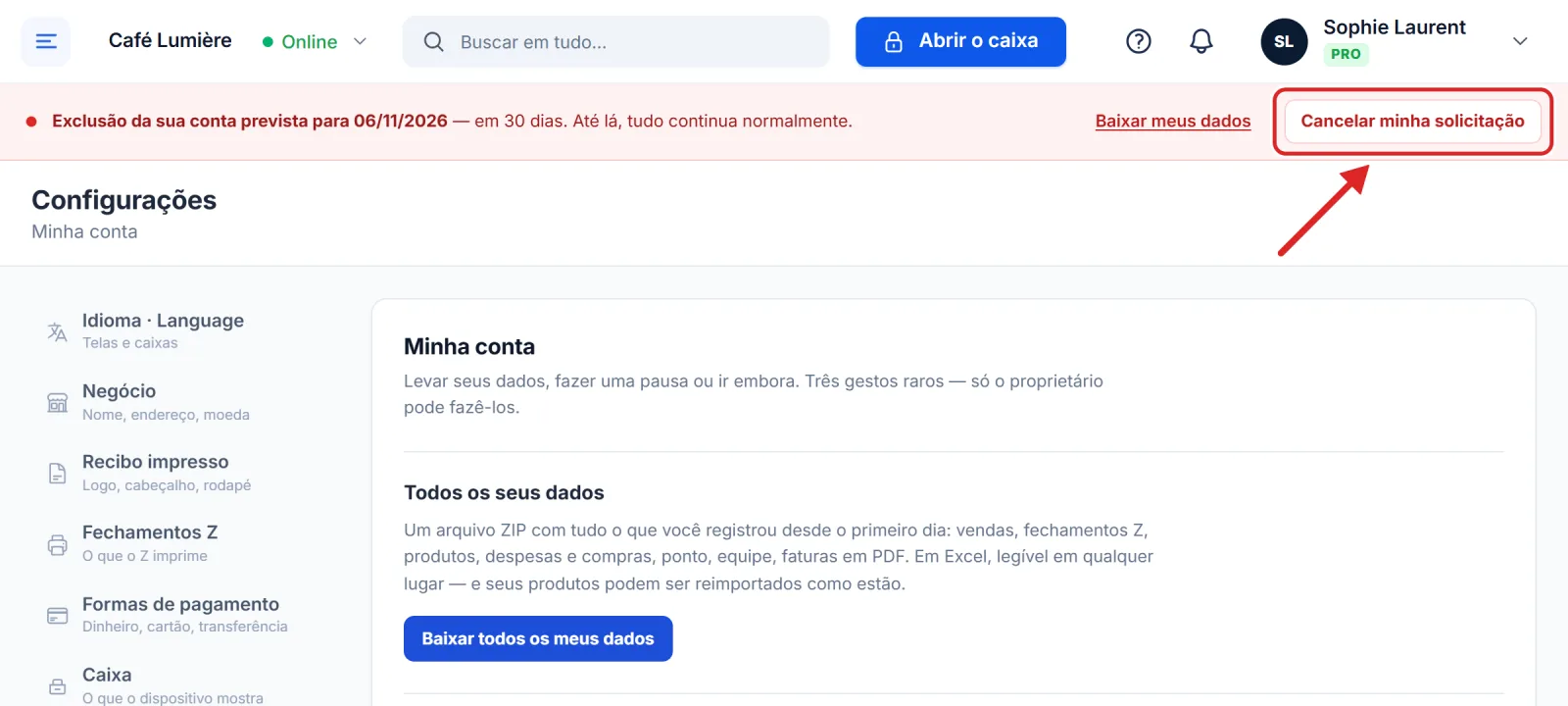
Clique em Excluir minha conta e depois em Sim, confirmo. Nada é apagado nesse dia: você tem 30 dias para mudar de ideia. Durante esse prazo, a conta funciona normalmente — você vende, recebe pagamentos, exporta. Uma faixa no alto de cada tela lembra a data prevista.

Antes do prazo, leve os seus dados: Baixar todos os meus dados prepara um arquivo ZIP com tudo o que você lançou desde o primeiro dia.
Importante — Se você assina o Pro, a solicitação interrompe as cobranças: o Pro continua aberto até o fim do mês já pago, e depois a conta passa para o Starter.
5Mude de ideia
Clique em Cancelar minha solicitação, na faixa ou em Minha conta: tudo continua como antes, e a assinatura interrompida pela solicitação volta a valer. Depois que os 30 dias passarem, a exclusão pode acontecer de um dia para o outro, e ela é definitiva.