
Con el modo restaurante, una mesa queda abierta durante toda la comida: sus empleados le agregan productos a medida que avanza el servicio, la cocina recibe el pedido y la cuenta se paga al final. A continuación, vea cómo preparar su sala y luego atender desde la caja.
Video disponible próximamente
1Active el modo restaurante
En el panel de administración, abra Configuración › Caja y active Modo restaurante. El ajuste se aplica de inmediato en sus dispositivos, sin ningún botón para guardar. Desactivado, la caja cobra en el acto, como en un mostrador.

Importante — El servicio en sala (plano de sala, mesas, pantalla de cocina) forma parte del plan Pro. En Starter, el interruptor queda en gris y debajo aparece el enlace Ver el plan Pro.
2Dibuje su sala
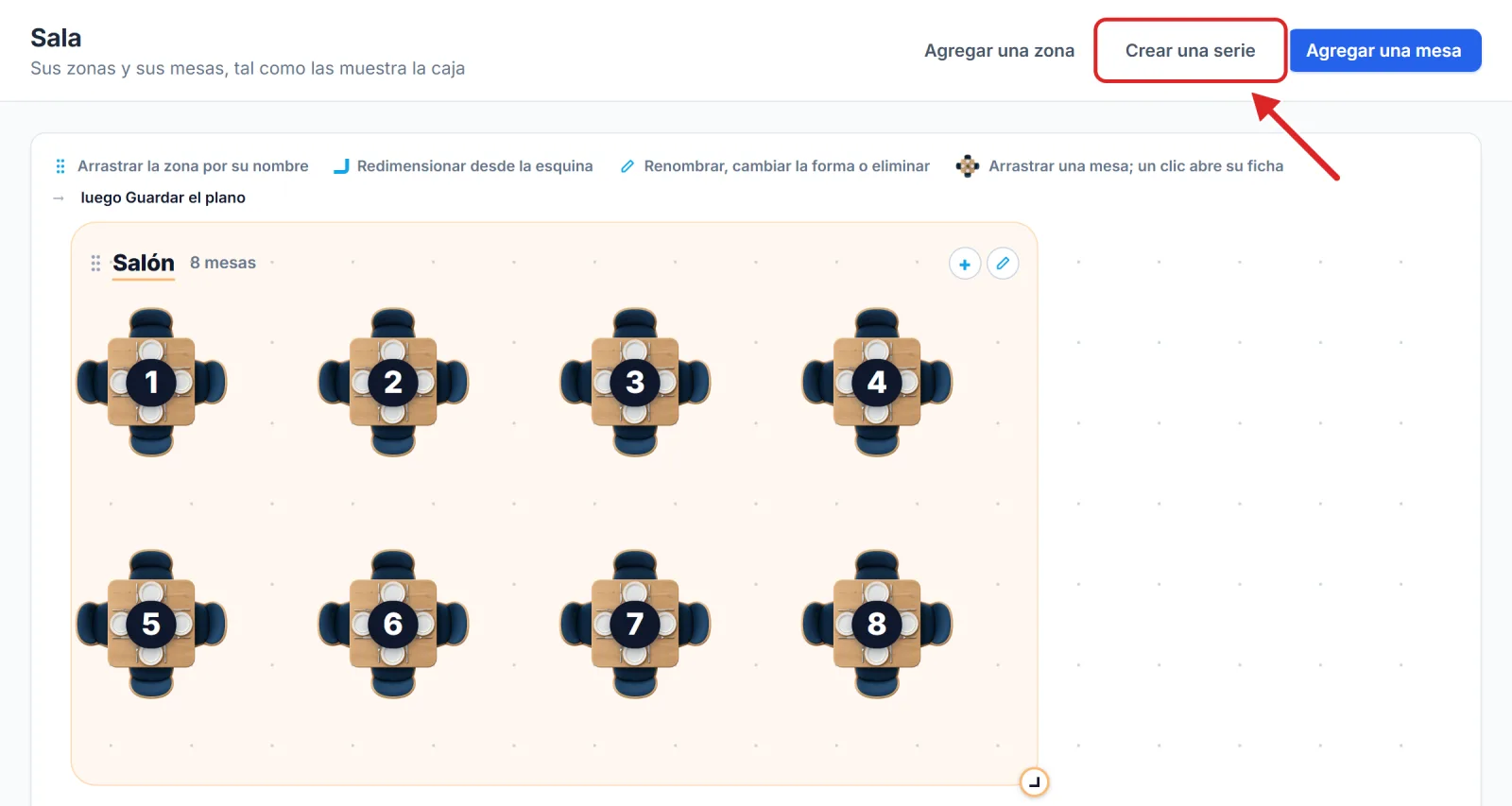
Abra Catálogo › Sala. Empiece con Agregar una zona — «Salón», «Terraza» — y elija su forma: rectángulo, cuadrado o círculo. Cinco zonas como máximo. Después agregue sus mesas una por una con Agregar una mesa, o todas de una vez con Crear una serie: de la 1 a la 8, cuatro asientos por mesa, por ejemplo.
Arrastre cada zona por su nombre, agrándela desde su esquina, coloque las mesas en su lugar y haga clic en Guardar el plano. Mientras el plano no esté guardado, la caja muestra el anterior.
Consejo — ¿Una mesa fuera de servicio? Haga clic en ella y desmarque Visible en la caja: sale de la caja sin eliminarse.
3Elija lo que va a la cocina
En Catálogo › Categorías, cada categoría lleva ahora un campo Preparación: Pantalla de cocina, Pantalla del bar o Ninguna — servido directamente. Los platos irán a la cocina, las bebidas al bar, y un croissant tomado de la vitrina, a ninguna parte.
4Abra una mesa en la caja
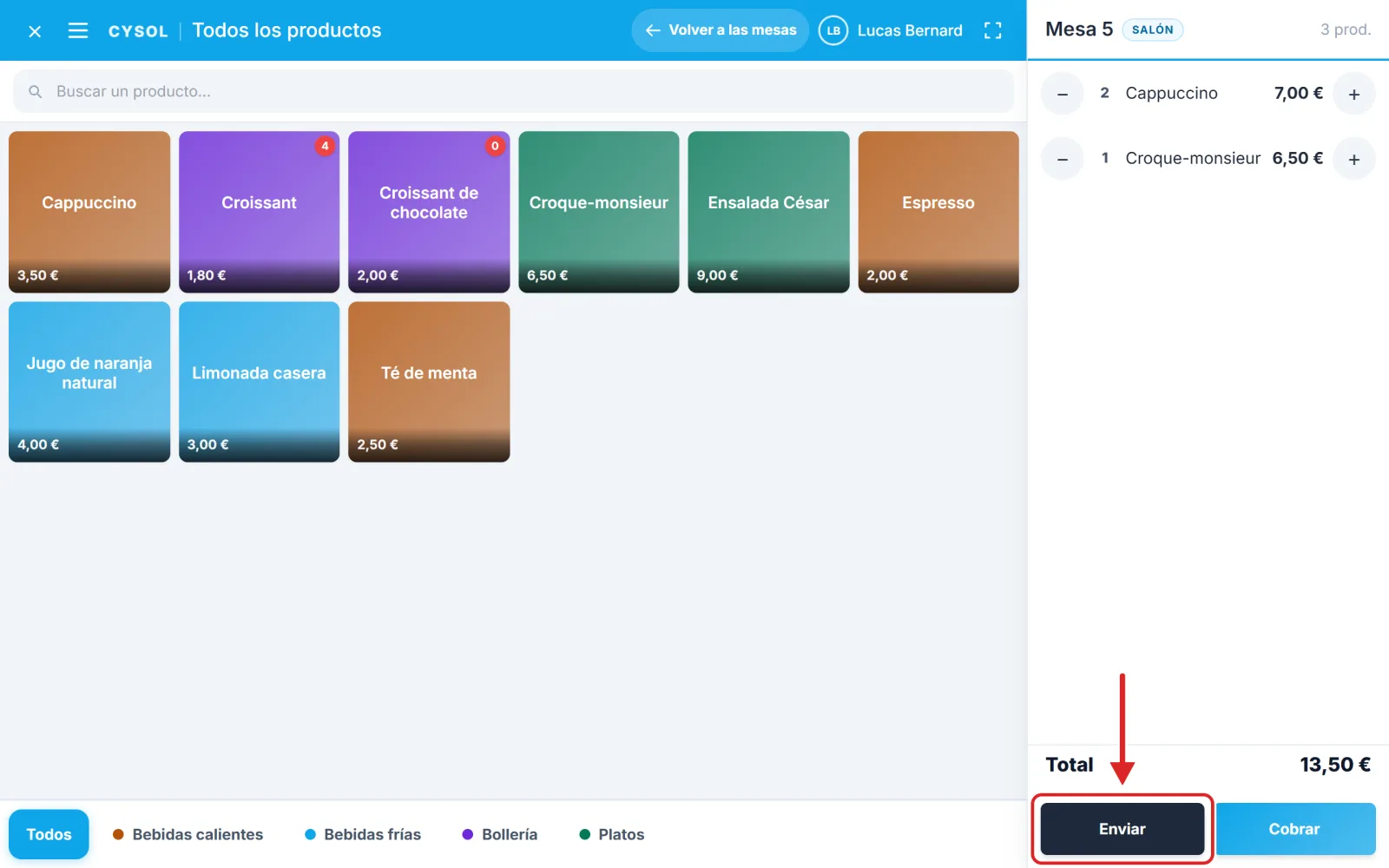
En la caja, el empleado escribe su código PIN: en modo restaurante, la pantalla Sala se abre de inmediato. Cada mesa ocupada muestra lo que queda por cobrar, desde cuándo está abierta y el color del mesero. Toque una mesa libre y agregue los productos como en una venta normal. Para un cliente con prisa, Venta directa cobra sin pasar por una mesa.

5Envíe el pedido
Toque Enviar: el pedido se guarda en la mesa y sale hacia la cocina o el bar, según sus categorías. Si la Comanda de cocina está activada en Configuración › Ticket impreso, también sale una comanda por la impresora. Después, la caja vuelve a la selección del empleado, lista para el siguiente compañero.
Para un postre, vuelva a abrir la mesa, agréguelo y toque de nuevo Enviar: solo lo nuevo sale hacia la cocina. Un producto ya enviado ya no se borra con un simple «−»: la caja pide un motivo, y el código de un responsable si el empleado no tiene ese permiso.
6Cobre la cuenta
Cuando el cliente pide la cuenta, vuelva a abrir la mesa y toque Cobrar. Elija la forma de pago, ingrese el monto recibido en efectivo y luego Confirmar: el ticket se imprime, la mesa se libera y la caja vuelve a la sala.
El menú ☰ de la caja ofrece tres gestos más a quienes tienen el permiso: Dividir la cuenta, Mover el pedido y Anular la mesa.
Consejo — Una mesa pertenece al empleado que la abrió. Un compañero ve de quién es antes de tocarla, y un responsable puede retomarla con su código.