
A tela da cozinha mostra os pedidos enviados das mesas, em letras grandes e sem nenhum preço. O bar tem a sua, para as bebidas. Basta um tablet: ele é pareado exatamente como um caixa.
Vídeo disponível em breve
1Defina o que vai para cada tela
Essas telas fazem parte do serviço no salão: o modo restaurante precisa estar ligado, e só os pedidos enviados de uma mesa chegam a elas. Em Catálogo › Categorias, dê a cada categoria o seu Preparo: Tela da cozinha para os Pratos, Tela do bar para as Bebidas quentes e geladas, Nenhuma — servido diretamente para o que não precisa de preparo.
2Prepare um código de pareamento
No painel de administração, abra Dispositivos, clique em Adicionar, dê um nome ao tablet (“Cozinha”, “Bar”) e clique em Criar. Aparece um código de 8 dígitos, válido por 15 minutos, com o endereço a abrir para a cozinha e o do bar. O botão Como funciona da página mostra esses endereços de novo a qualquer momento.
Só o Proprietário adiciona um dispositivo, a menos que tenha dado essa permissão a outra pessoa.
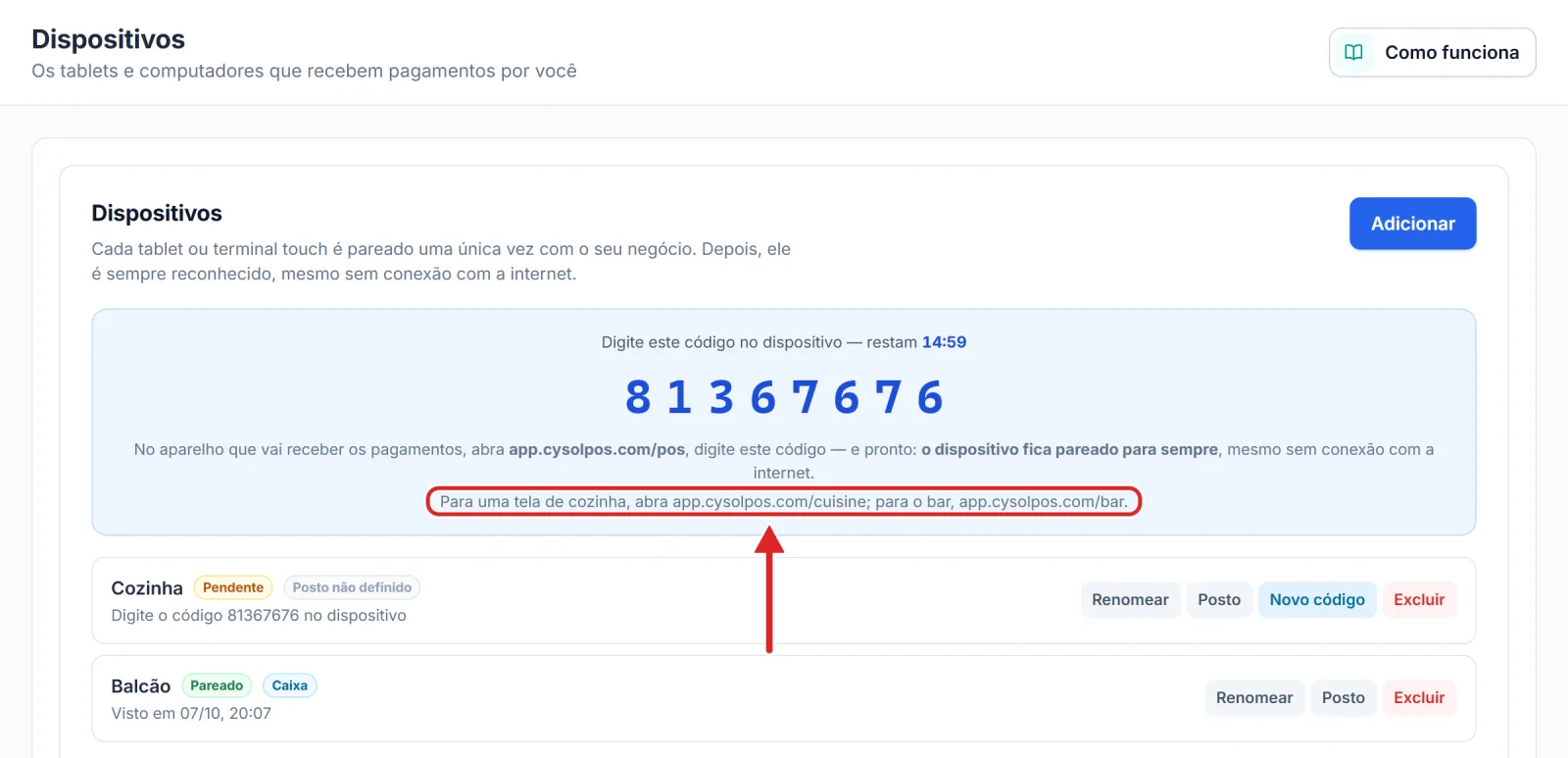
3Pareie o tablet e declare o posto dele
No tablet, abra o endereço da cozinha (ele termina em /cuisine) ou o do bar (/bar). A tela Parear este dispositivo aparece: digite os 8 dígitos e responda a Para que serve este dispositivo? tocando em Cozinha ou Bar. Termine com Parear. Isso é feito de uma vez por todas: salve o endereço nos favoritos.

Importante — Um dispositivo declarado como Bar não mostra a cozinha, e vice-versa; um dispositivo de caixa recusa os dois. Para mudar de posto sem parear de novo: Dispositivos, botão Posto. Um tablet pareado antes de essa pergunta existir aparece como Posto não definido: ele abre todas as telas.
4Acompanhe os pedidos
A tela se atualiza sozinha e emite um bipe quando chega uma comanda. Na coluna A preparar, cada comanda traz a mesa, o tempo de espera, os produtos com tamanho e opções, e o nome do funcionário que a enviou. Uma comanda que espera fica laranja, depois vermelha.
Toque em Pronto quando o prato estiver no passe: o caixa mostra Pronto na cozinha na mesa. Na coluna Pronto, Servido retira a comanda, e Voltar a devolve ao preparo depois de um erro. Os tempos, o bipe e essa coluna são configurados em Configurações › Caixa, seção Telas da cozinha e do bar.
Dica — Ninguém olhando a tela? Ative Tocar até "Visto" no mesmo lugar: cada comanda nova traz um botão Visto, e a tela toca a cada três segundos até alguém tocar nele — ou em Pronto. Desativado, como vem de fábrica: um só bipe por comanda.

5Retire um prato, marque um produto como esgotado
Essas telas não pedem nenhum código PIN: as mãos estão ocupadas, e a tela fica na parede. Quem autoriza é o dispositivo, pareado e declarado.
- Toque no X ao lado de um prato, escolha o motivo e depois Cancelar o prato. O prato sai da conta do cliente. Retirar também do cardápio, já marcado quando o produto acabou, além disso o tira da venda.
- Cardápio abre O que não está mais disponível: toque no que está faltando. Nada volta sozinho; enquanto houver um produto riscado, o botão mostra quantos são.
Cada retirada fica registrada em Vendas, aba Cancelamentos, assinada com o nome do dispositivo.

Dica — Uma impressora na cozinha é configurada a partir desta tela, botão Impressoras; cada comanda passa então a ter Imprimir comanda. Depois de cada fechamento Z, a tela recomeça vazia.